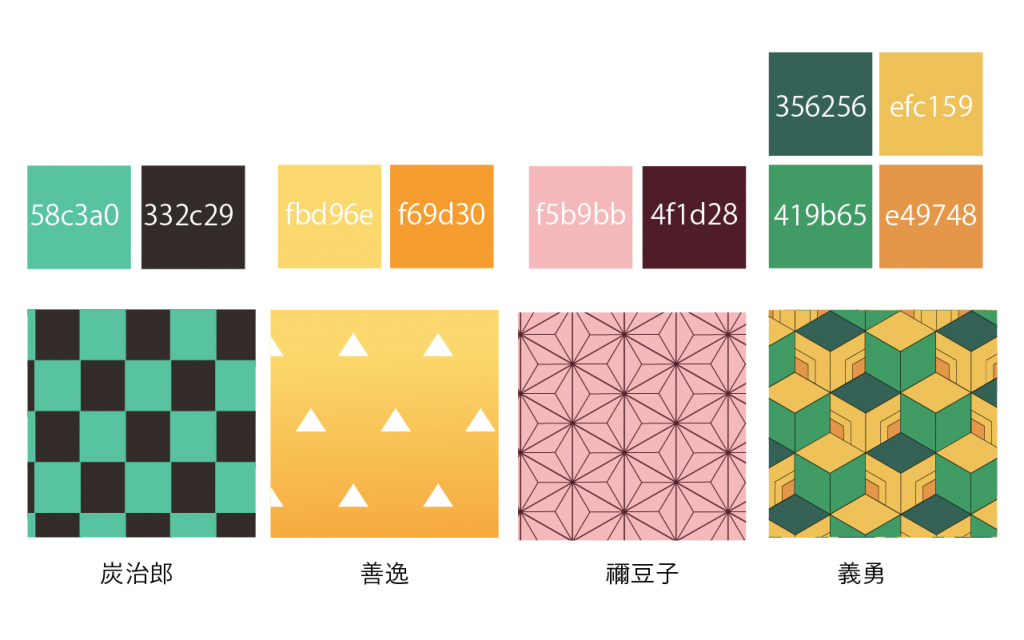
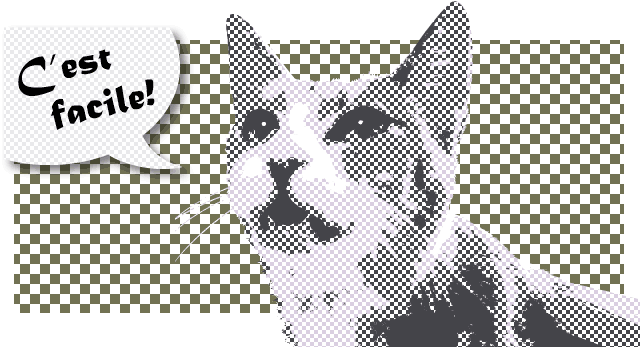
Illustratorのスウォッチ機能を使って、背景に柄のついた紙袋のデザインデータを作ります。 ここでは、市松模様を作ります。 単色のシンプルなものなら5秒でできる簡単さです。 別名チェッカー模様。 市松模様は碁盤の目 市松模様とは、チェッカー模様のことです。 チェス盤の模様ですね。 二色の正方形が連続する模様 なので、とっても簡単。 ここまで紙袋
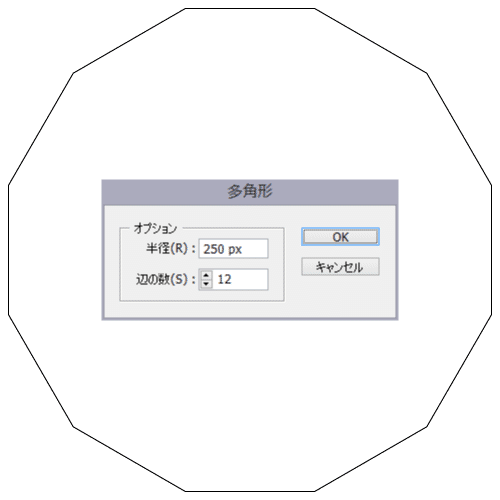
イラストレーター 模様-この記事では、Adobe Illustrator CCで三角形を簡単に作る方法を紹介しています。 Illustrator上には三角形ツールはありませんが、多角形ツール、長方形ツールを使用して簡単に作るBgpatterns 背景パターン配布&作成サイト 商用可能なパターン背景素材をフリー(無料)配布。 自分でサイズや色などもカスタマイズできる機能を搭載!!
イラストレーター 模様のギャラリー
各画像をクリックすると、ダウンロードまたは拡大表示できます
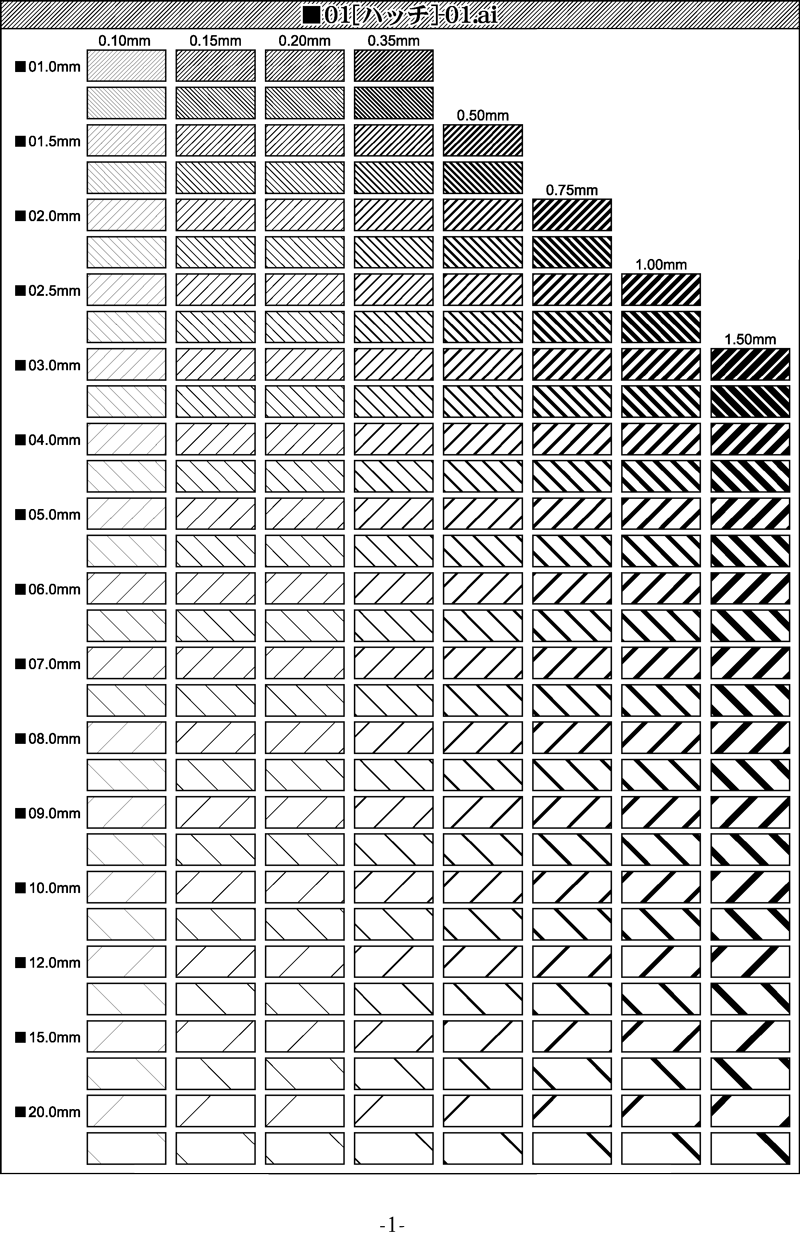 |  |  |
 |  |  |
 | 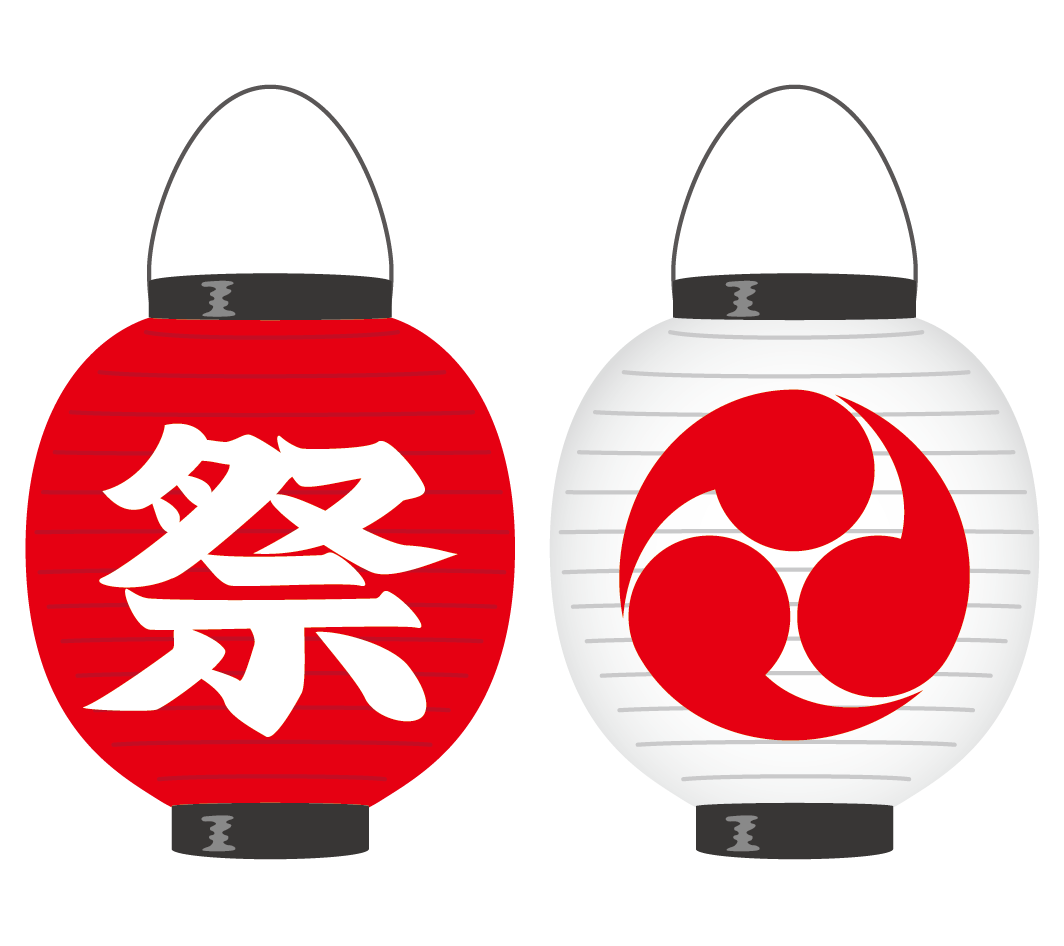 |  |
 |  |  |
「イラストレーター 模様」の画像ギャラリー、詳細は各画像をクリックしてください。
 |  |  |
 |  |  |
 |  |  |
 |  |  |
「イラストレーター 模様」の画像ギャラリー、詳細は各画像をクリックしてください。
 |  |  |
 |  |  |
 |  | |
 |  |  |
「イラストレーター 模様」の画像ギャラリー、詳細は各画像をクリックしてください。
 |  |  |
 |  | |
 |  |  |
 |  |  |
「イラストレーター 模様」の画像ギャラリー、詳細は各画像をクリックしてください。
 | ||
 |  |  |
 |  |  |
 |  |  |
「イラストレーター 模様」の画像ギャラリー、詳細は各画像をクリックしてください。
 |  |  |
 |  |  |
 |  |  |
 |  | |
「イラストレーター 模様」の画像ギャラリー、詳細は各画像をクリックしてください。
 |  |  |
 |  |  |
 |  |  |
 |  |  |
「イラストレーター 模様」の画像ギャラリー、詳細は各画像をクリックしてください。
 |  |  |
 |  |  |
 |  |  |
 | ||
「イラストレーター 模様」の画像ギャラリー、詳細は各画像をクリックしてください。
 |  |  |
 |  |  |
 |  |
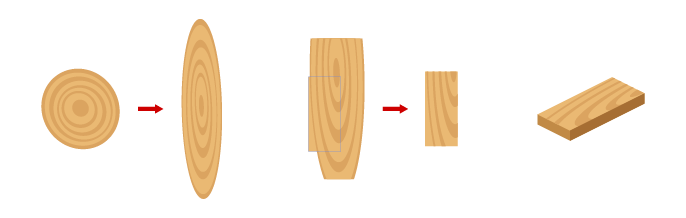
こんにちは、haruです。今回はイラストレーターを使って球面に模様をつける簡単な方法を紹介します。 完成図はこちら STEP1 元の模様を用意する(今回はフランス国旗を用意しました) STEP2 元の模様を正方形に近い形に並べる(フランス国旗を伸ばして正方形にしました) STEP3 楕円 ストライプ模様をデザインしよう 1ツールパネルより、「線ツール」をクリックし、 アートボード上をどこでもいいので、クリックします。 すると、直線ツールオプションが表示されますので、 長さを10mm、角度を270度と入力していきます。 それぞれ入力完了しましたら、OKボタンをクリックします。 2すると、タテ10mmの直線が引かれました。 そこで
Incoming Term: イラストレーター 模様, イラストレーター 模様 素材, イラストレーター 模様をつける, イラストレーター 模様 スウォッチ,


0 件のコメント:
コメントを投稿